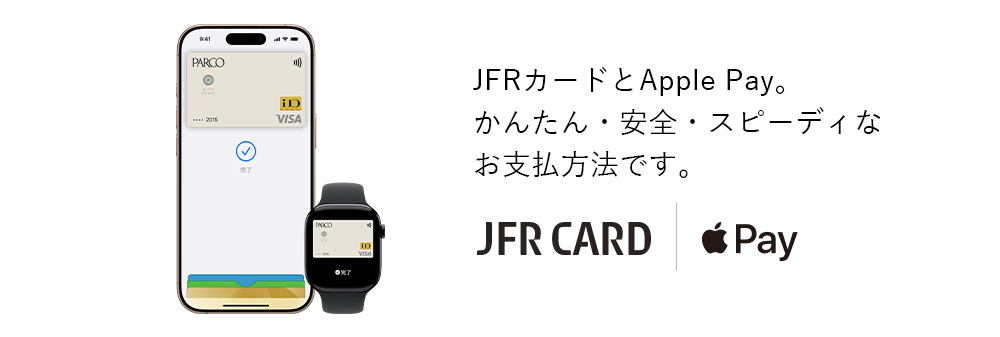
設定方法
設定の前にご確認ください。
カードの認証手続きとして、「SMS」をご用意しています。
「SMS」での認証
本会員の方は、カードにご登録の携帯電話番号へのSMS(ショートメッセージサービス)による認証もご利用いただけます。
- 登録・変更された内容の反映に2営業日かかります。
- 現在のご登録情報につきましては、カード裏面の「お問い合わせデスク」までご連絡ください。
- 家族カードではSMSでのカード認証をご利用いただけません。
Apple Payの設定方法
| iPhone | AppleウォレットアプリからApple Payを設定できます。 Face IDの設定はこちら ※ 別ウインドウでApple Inc.のウェブサイトへリンクします。 |
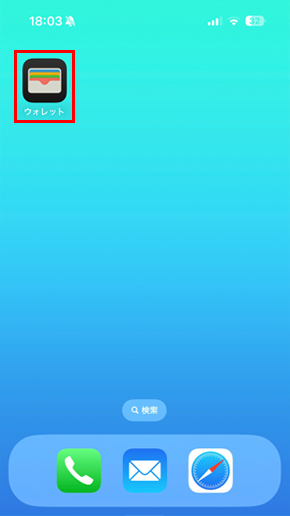
①ホーム画面からウォレットアプリを開く
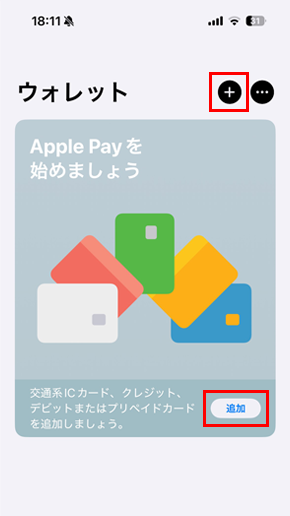
②「追加」または右上の「+」をタップ
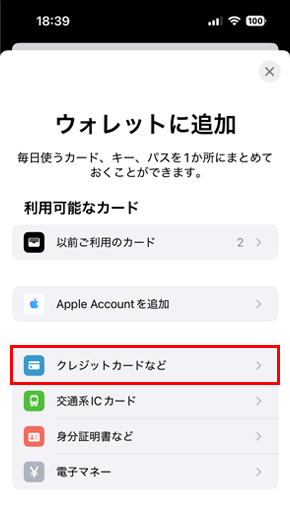
③「クレジットカードなど」を選択
④「続ける」をタップ
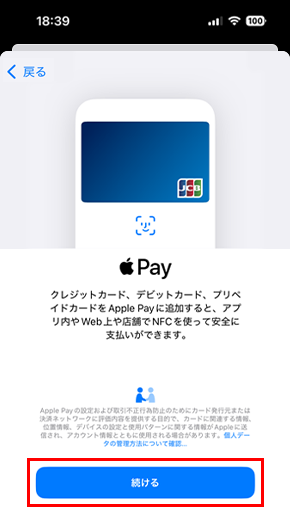
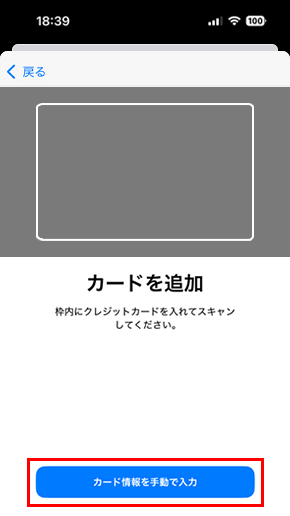
⑤カードの情報をiPhoneのカメラで読み取るか、手動で入力する
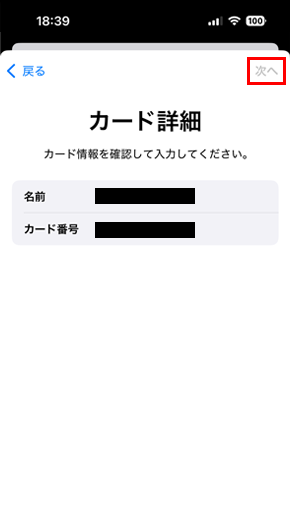
⑥「名前」「カード番号」を確認し、「次へ」をタップ
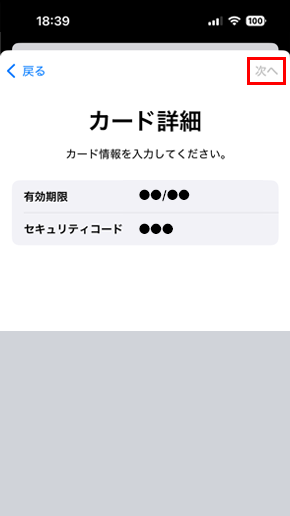
⑦「有効期限」と「セキュリティコード」(カード裏面3桁の数字)を入力し、「次へ」をタップ
⑧「Apple Pay特約」を確認し、同意する
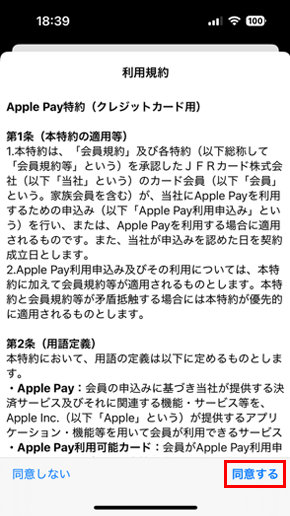
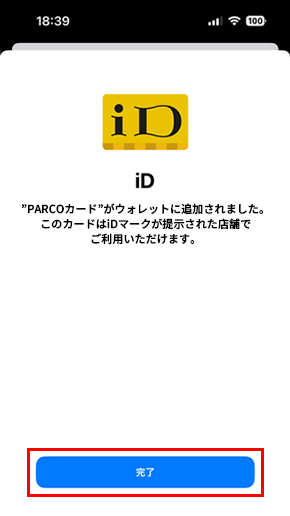
⑨「完了」をタップ
※ PARCOカードをご登録いただいた方は、「Visa」のタッチ決済対応マークのあるお店、「iD」マークのあるお店でご利用いただけます。※ その他のカードをご登録いただいた方は、「iD」マークのあるお店でご利用いただけます。※ GINZA SIXカードはご登録いただけません。
「SMS」で認証コードを取得してカード認証する
「SMS」でカードの認証を受けるカードにご登録の携帯電話番号にSMS(ショートメッセージサービス)で認証コードを送信いたします。
※ 携帯電話番号のご登録がない場合や家族カードでは表示されません。
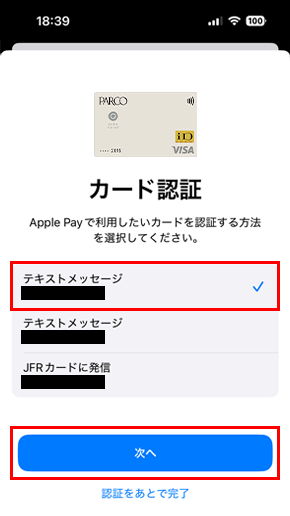
⑩カードが追加されたら
「テキストメッセージ」を選択し、「次へ」をタップ
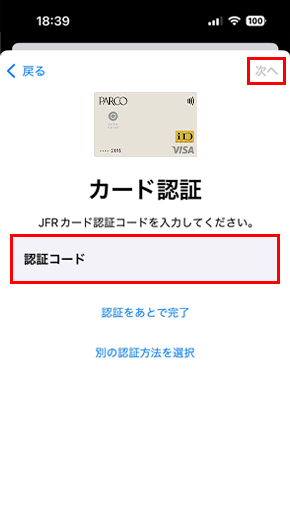
⑪「テキストメッセージ(SMS)」で取得した「認証コード」を入力し、「次へ」をタップ
⑫Apple Payの設定が完了
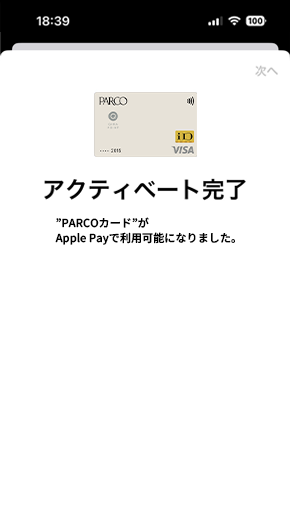
| Apple Watch | iPhoneのWatchアプリからApple Payを設定できます。 |
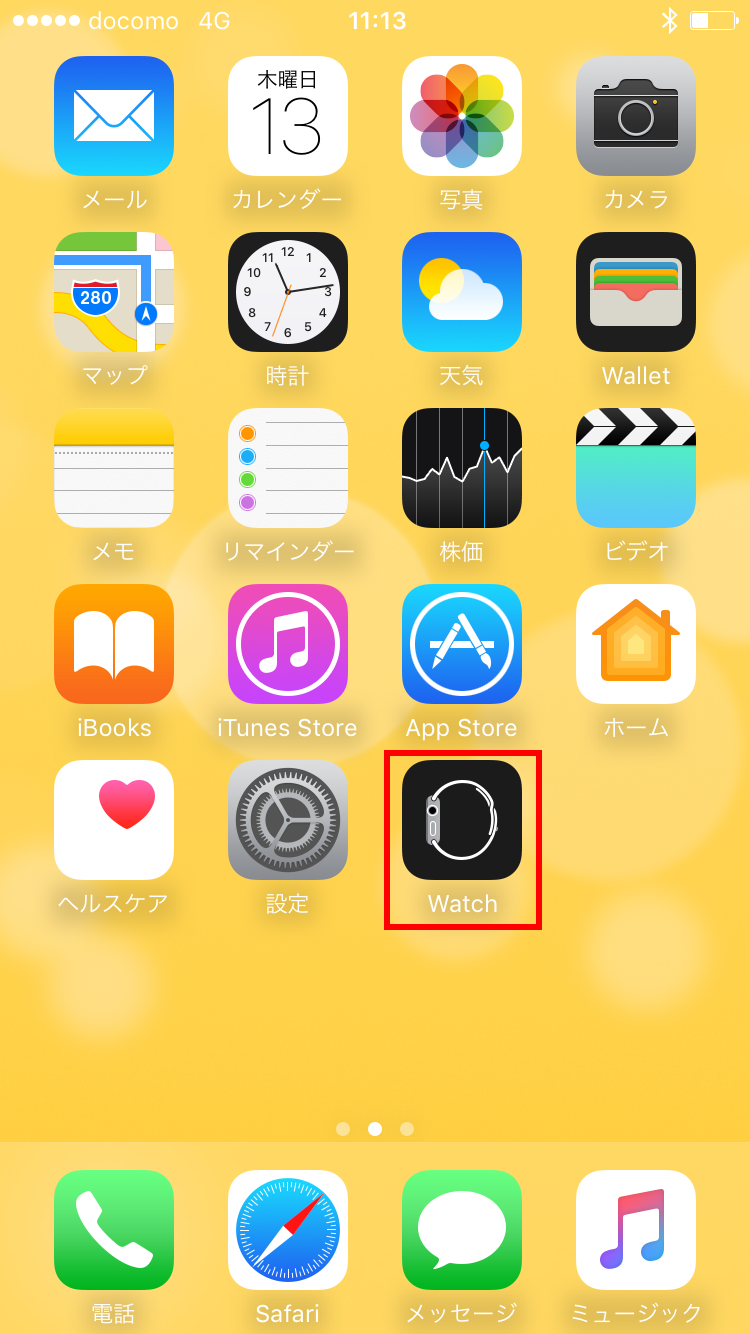
① ホーム画面より「Watch」アプリを開く
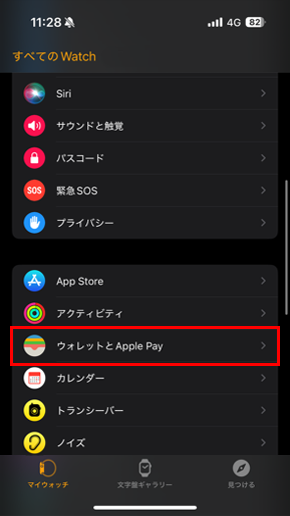
②「ウォレットとApple Pay」を選ぶ
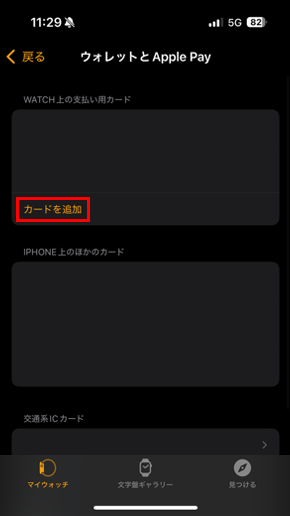
③「カードを追加」をタップ
④「クレジットカードなど」を選択
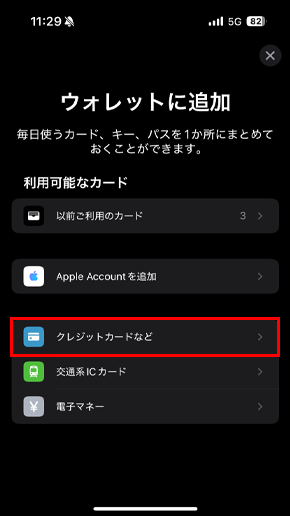
⑤「続ける」をタップ
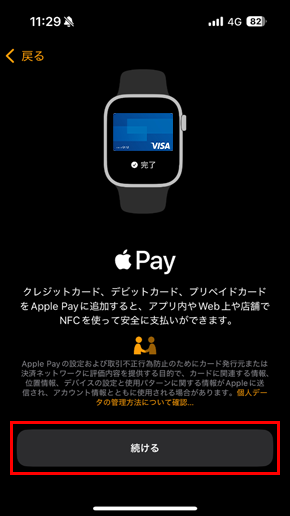
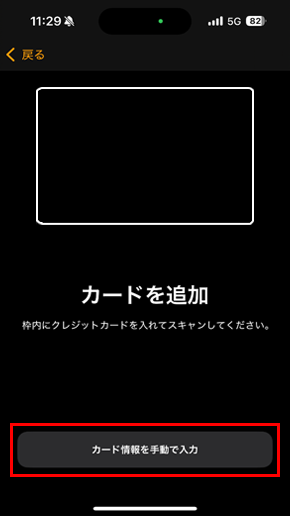
⑥カードの情報をiPhoneのカメラで読み取るか、手動で入力する
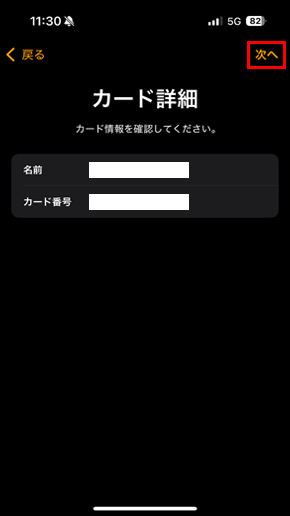
⑦「名前」「カード番号」を確認し、「次へ」をタップ
⑧「有効期限」と「セキュリティコード」(カード裏面3桁の数字)を入力し、「次へ」をタップ
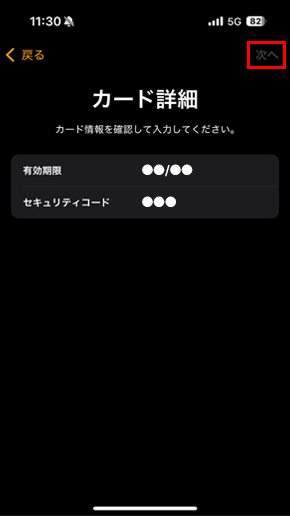
⑨「Apple Pay特約」を確認し、同意する
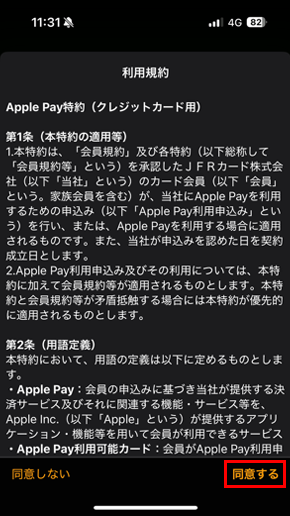
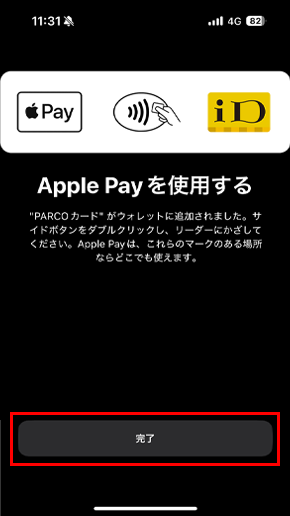
⑩「完了」をタップ
※ PARCOカードをご登録いただいた方は、「Visa」のタッチ決済対応マークのあるお店、「iD」マークのあるお店でご利用いただけます。※ その他のカードをご登録いただいた方は、「iD」マークのあるお店でご利用いただけます。※ GINZA SIXカードはご登録いただけません。
「SMS」で認証コードを取得してカード認証する
「SMS」でカードの認証を受けるカードにご登録の携帯電話番号にSMS(ショートメッセージサービス)で認証コードを送信いたします。
※ 携帯電話番号のご登録がない場合や家族カードでは表示されません。
⑪カードが追加されたら
「テキストメッセージ」を選択し、「次へ」をタップ
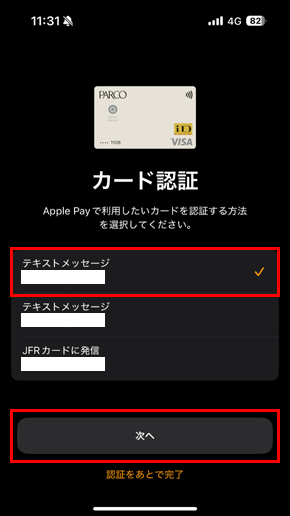
⑫「テキストメッセージ(SMS)」で取得した「認証コード」を入力し、「次へ」をタップ
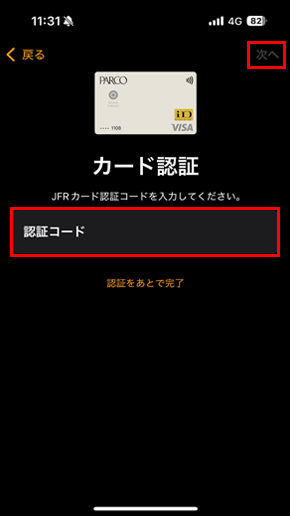
⑬Apple Payの設定が完了
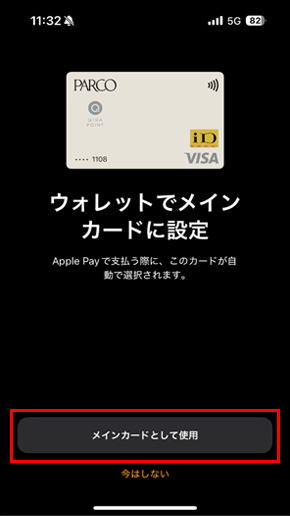
メインカードとして使用する場合は、「メインカードとして使用」をタップ
関連ページ
- TM and © 2025 Apple Inc.All rights reserved.
- Apple、Apple のロゴ、Apple Pay、Apple Watch、iPad、Face ID、iPhone、Mac、Touch IDは、Apple Inc.の商標です。
- iPhone の商標は、アイホン株式会社のライセンスにもとづき使用されています。
- 「iD」ロゴは株式会社NTTドコモの登録商標です。