PARCOカードでApple Pay決済がおトク

- お支払いはiPhoneをかざすだけ、スピーディな決済が可能
- PARCO内でのApple Payのご利用でPARCOポイントが貯まる
- 指紋認証・顔認証で安心/安全
Apple Payとは・・・
Apple Payは、クレジットカードをiPhoneやApple Watchに設定して、クレジットカードのタッチ決済として、決済端末にかざすだけでお支払いを可能にします。そのほか、電子マネーや交通系ICとしても利用でき、アプリやインターネットでのお支払いにもつかえる、簡単で安全な決済サービスです。
- iPhone 7以降の「iPhone」やApple Watch Series 2以降の「Apple Watch」へ設定することで利用できます。
まずは、Apple Payに設定
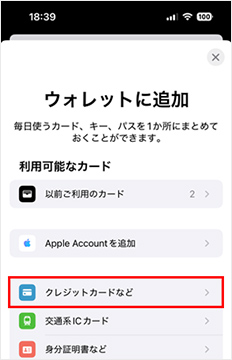
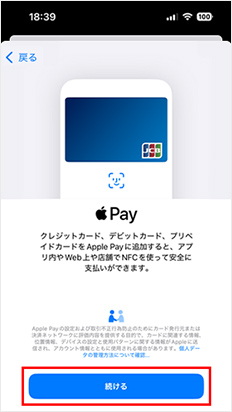
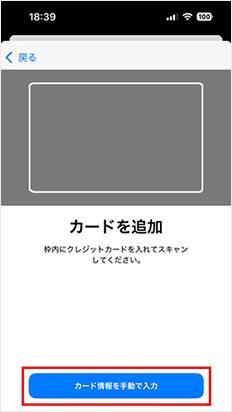
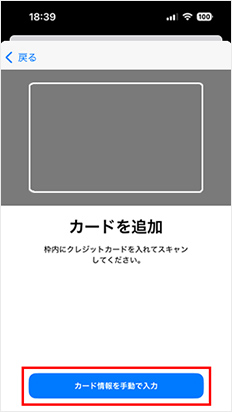
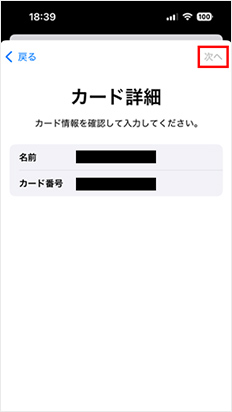
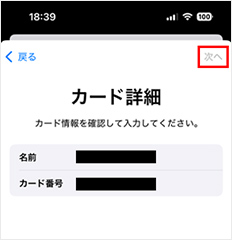
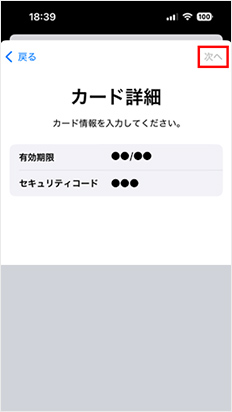
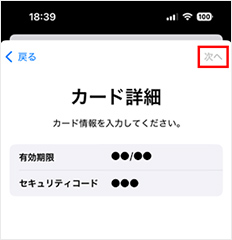
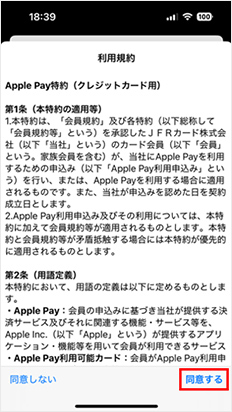
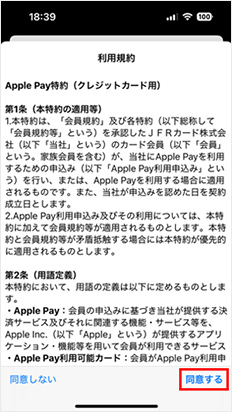
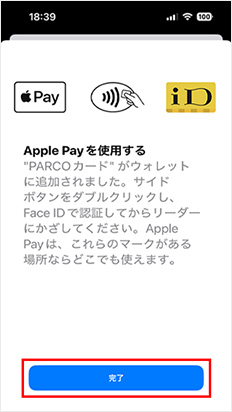
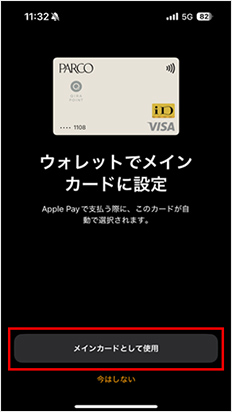
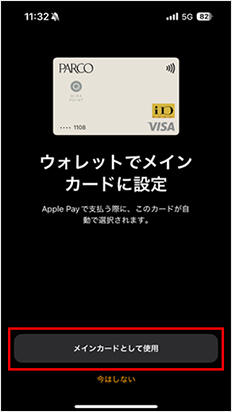
ご設定方法:AppleウォレットアプリからApple Payの設定ができます。
※PARCOカードのご用意をお願いいたします。
iPhone選択の場合の表示
Apple Payを便利に利用するための、
Face ID設定はこちら
別ウインドウでApple Inc.のウェブサイトへリンクします。
-
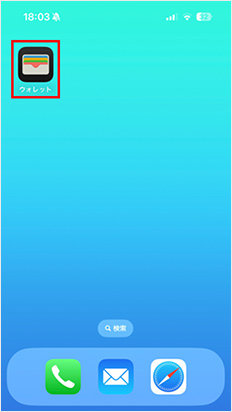
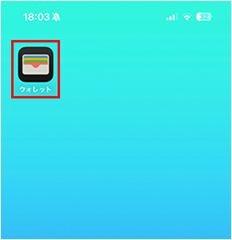
-
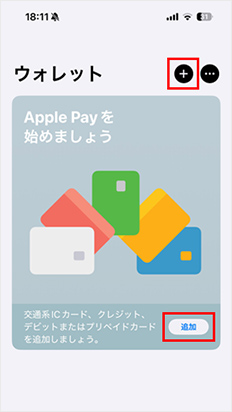
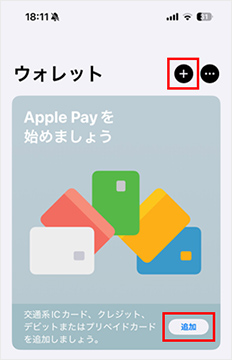
-
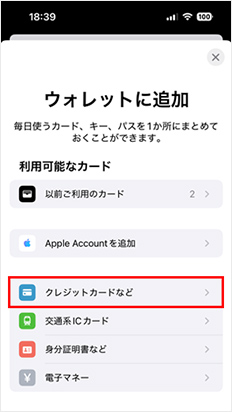
-
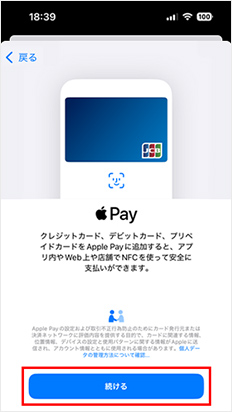
-
-
-
-
-
-
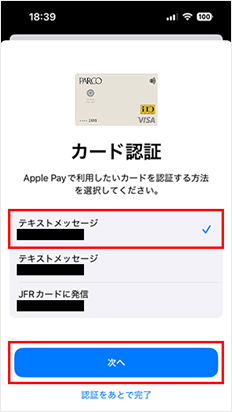
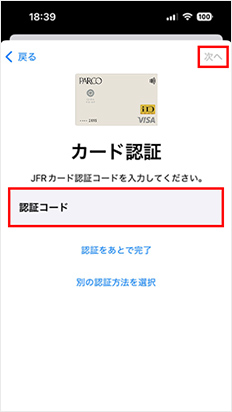
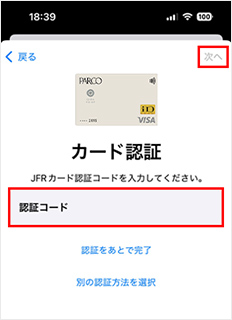
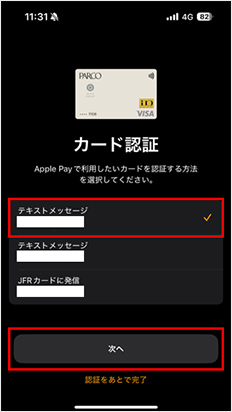
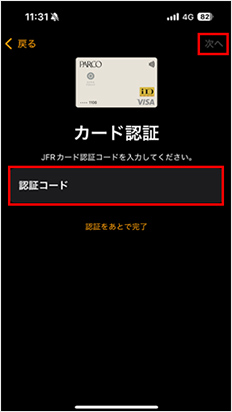
「SMS」で認証コードを取得してカード認証する
「SMS」でカードの認証を受けるカードにご設定の携帯電話番号にSMS(ショートメッセージサービス)で認証コードを送信いたします。
携帯電話番号のご設定がない場合や家族カードでは表示されません。
-
-
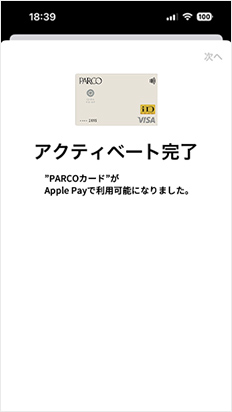
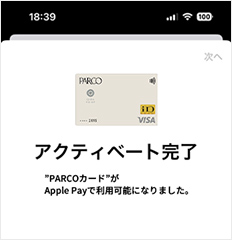
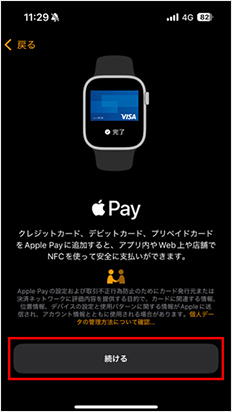
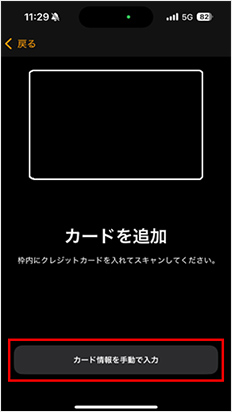
Apple Watchへのご設定
Apple Payを便利に利用するための、
Face ID設定はこちら
別ウインドウでApple Inc.のウェブサイトへリンクします。
-
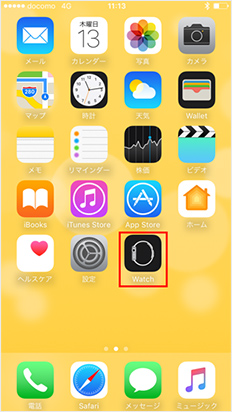
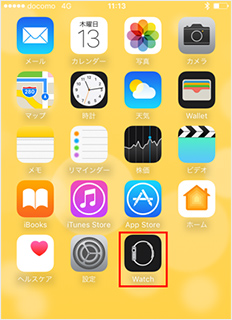
-
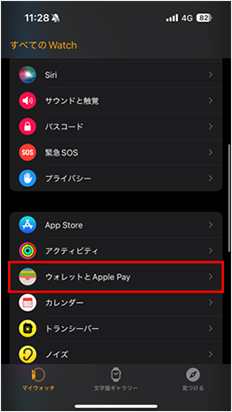
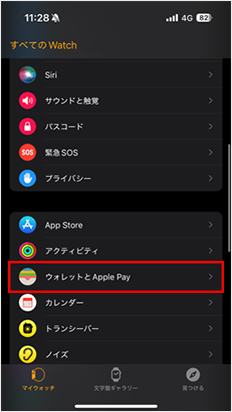
-
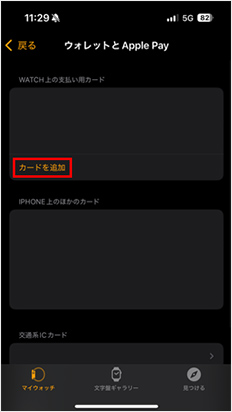
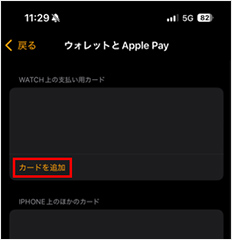
-
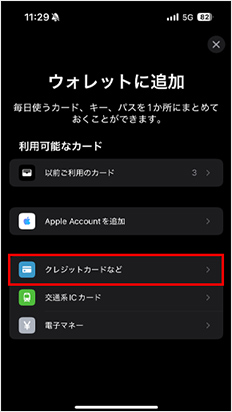
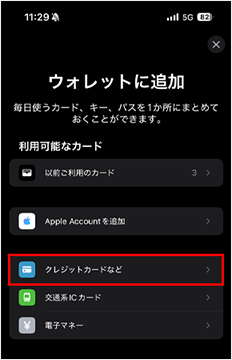
-
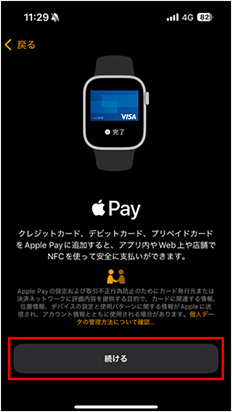
-
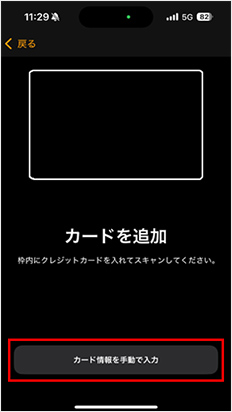
-
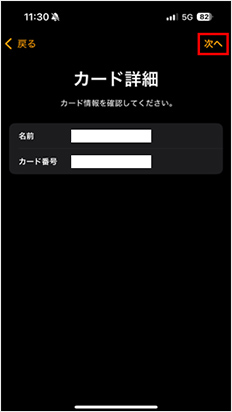
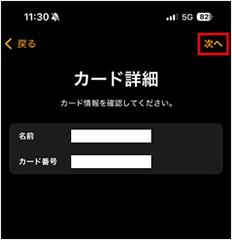
-
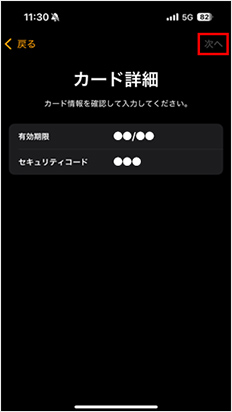
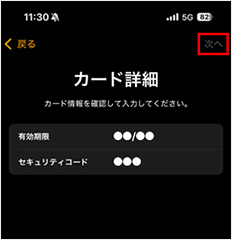
-
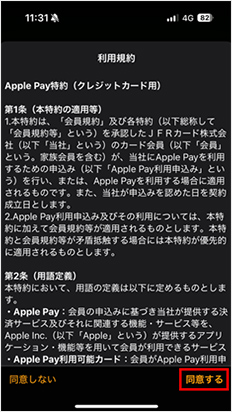
-
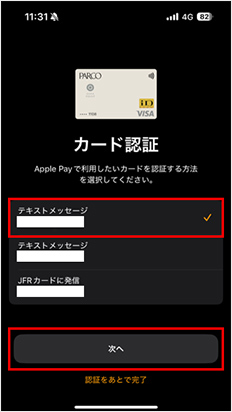
「SMS」で認証コードを取得してカード認証する
「SMS」でカードの認証を受けるカードにご設定の携帯電話番号にSMS(ショートメッセージサービス)で認証コードを送信いたします。
携帯電話番号のご設定がない場合や家族カードでは表示されません。
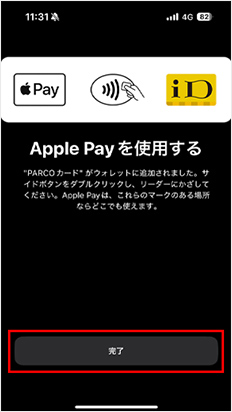
-
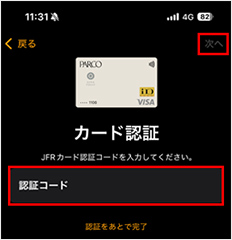
「SMS」で認証コードを取得してカード認証する
「SMS」でカードの認証を受けるカードにご設定の携帯電話番号にSMS(ショートメッセージサービス)で認証コードを送信いたします。
携帯電話番号のご設定がない場合や家族カードでは表示されません。
-
-
使えるお店
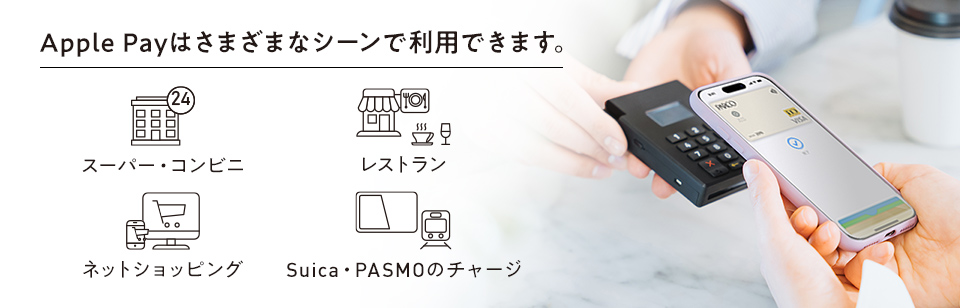
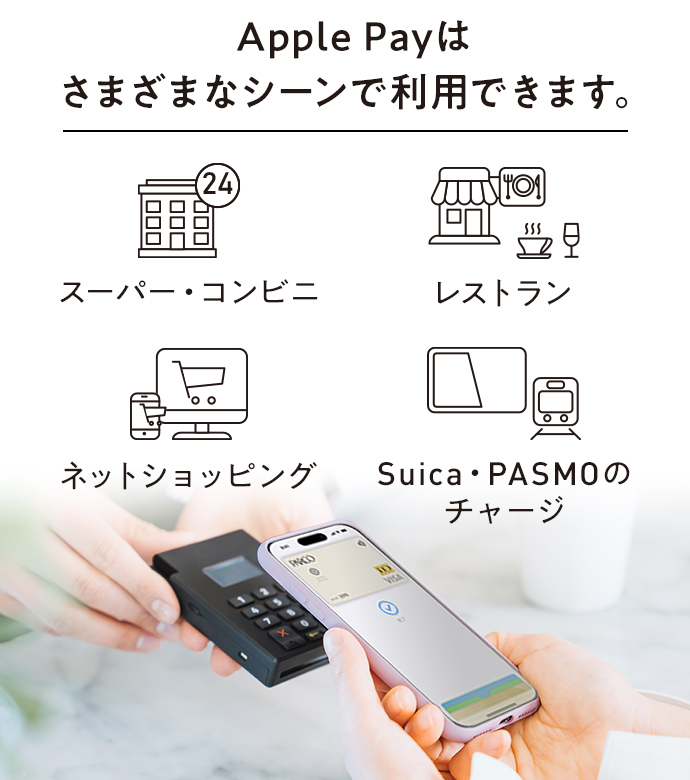
Apple Payに設定すると以下のお店でのお買い物にお使いいただけます


以下のマークのあるお店でのお支払いにご利用できます。

利用する旨を店員にお伝えください

利用される旨を店員にお伝えください


Suica・PASMOチャージなど、Apple Payに対応したアプリやWEBでのお支払いにご利用できます。

全国のPARCOで使う


全国のPARCOでApple Payがご利用いただけます。PARCOでのお買い物がかんたん、スムーズに!
- PARCOカードへの入会当日からApple Payへの設定・利用が可能です。
- 静岡PARCO・福岡PARCOではPARCOカード Apple Pay Visaタッチ決済はご利用いただけません。
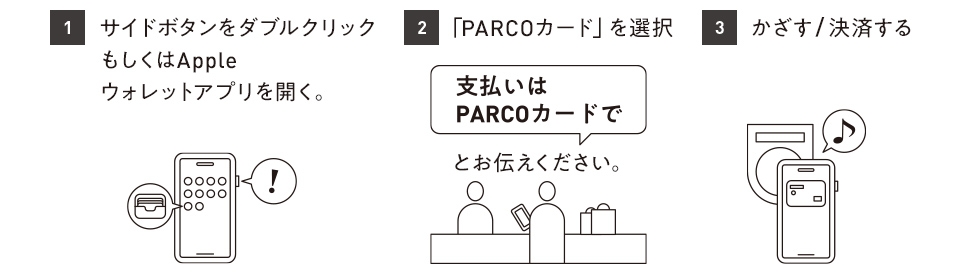
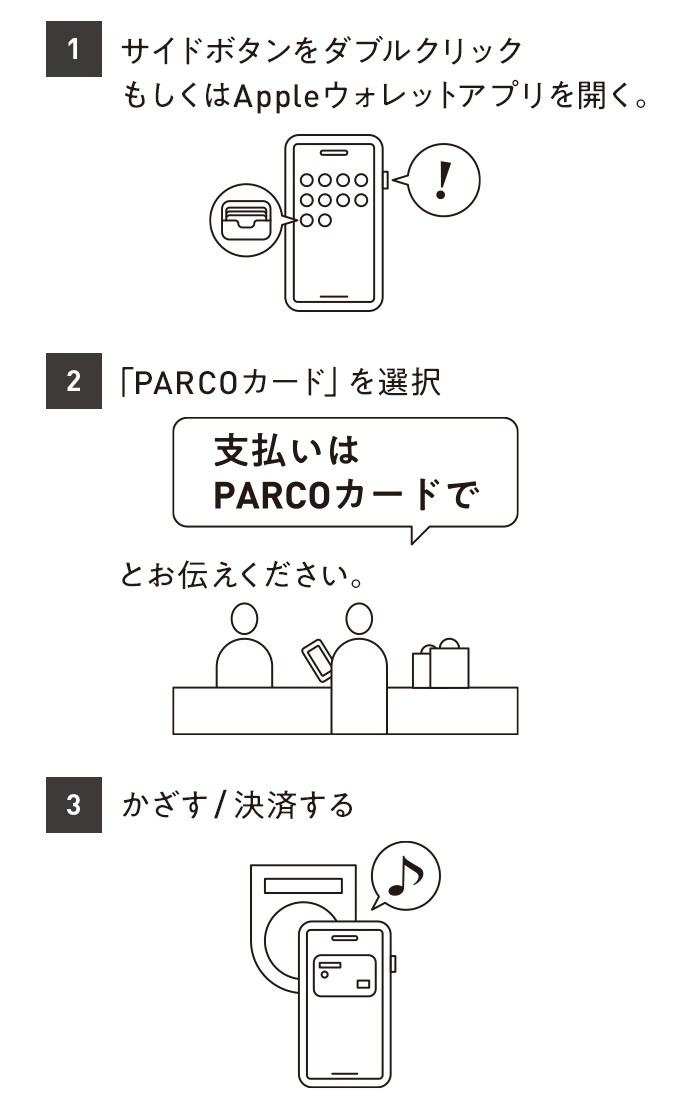


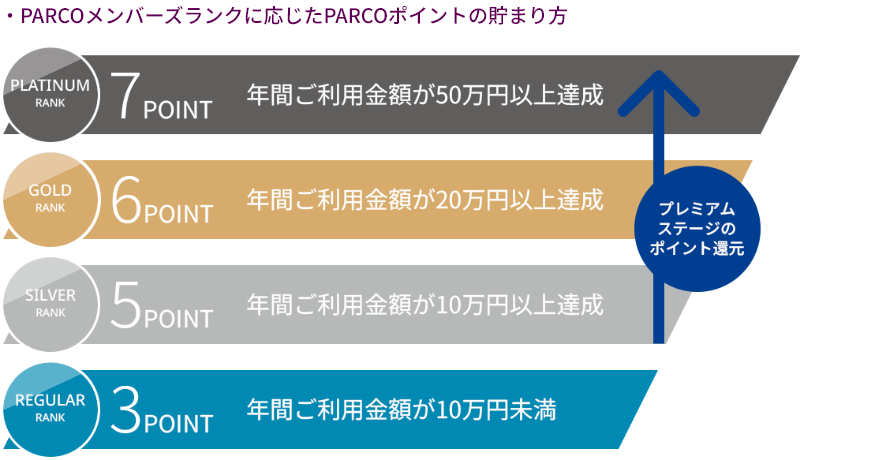
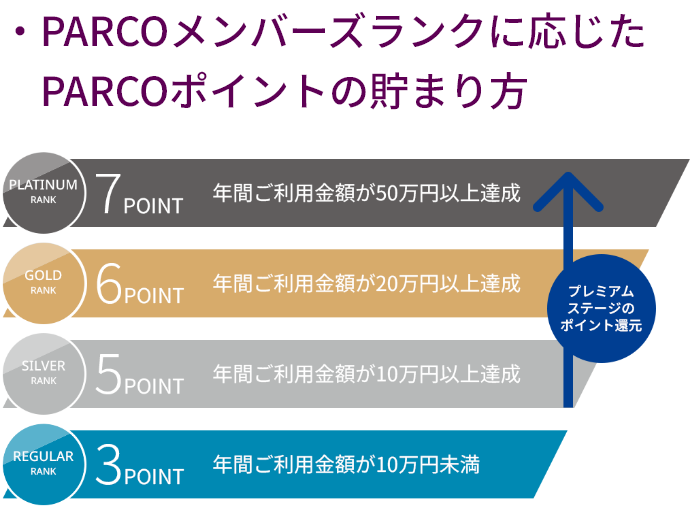
・PARCOポイントが貯まる
PARCOでApple Payをご利用いただくと、110円(税込)ごとにランクに応じて、PARCOポイントが3~7pt貯まります。
ぜひおトクにApple Payをご利用ください。
- PARCOカードのAppleウォレットへの設定が必要です。
- PARCOカード Apple Pay Visaタッチ決済がPARCOポイント付与の対象です。iD決済は付与の対象外となります。
- メンバーズランクに応じたPARCOポイントを貯めるには、PARCOメンバーズへ カード裏面に記載のPARCOポイント番号の連携が必要です。連携をされていない場合はランクが適用されず3ptとなります。
- PARCOカード Apple Pay Visaタッチ決済によるPARCOポイントの付与は決済日から4日後となります。
・QIRAポイントが貯まる
PARCOポイントの他、クレジット利用のポイントとして、200円(税込)につき、QIRAポイントが1ポイントたまります。
貯まったQIRAポイントは、さまざまな賞品と交換したり、提携先各社のポイントへ移行することができます。


PARCO以外で使う


-
STEP1

支払い方法の選択
支払方法(Visaタッチ決済、iD)を伝えます。
-
STEP2

お支払い
iPhoneはTouch ID/Face ID、Apple Watchはサイドボタンをダブルクリックしてリーダーにかざします。
-
STEP3

支払い完了


-
STEP1

支払い方法の選択
支払いの際に「Apple Pay」を
選びます。 -
STEP2

お支払い
Touch ID/Face IDなどで
認証します。 -
STEP3

支払い完了
Apple Payの詳細はこちらをご覧ください。
- 別ウインドウでApple Inc.のウェブサイトへリンクします。
- TM and © 2026 Apple Inc.All rights reserved.
- Apple、Apple のロゴ、Apple Pay、Apple Watch、Face ID、iPhone、Touch IDは、Apple Inc.の商標です。
- iPhone の商標は、アイホン株式会社のライセンスにもとづき使用されています。
- 「iD」ロゴは株式会社NTTドコモの登録商標です。